

Значок «SEO-оценка» показывает посетителям, что сайт следит за качеством: на нём оценка из SEO-анализа, а по клику открывается свежая проверка вашего сайта — любой может убедиться, что цифра честная. Значок бесплатный и не требует регистрации.
Как получить код значка
- Откройте SEO-анализ сайта, введите адрес и дождитесь оценки.
- В блоке «Значок для вашего сайта» справа от оценки выберите размер — кнопка, плашка, медаль или баннер — и цвет: тёмный или светлый.
- Нажмите «Скопировать код». Для обычных сайтов нужен вариант HTML, для README на GitHub и других Markdown-страниц — Markdown.
На значке та оценка, которую получил сайт: она записана в адресе картинки. Улучшили сайт — проверьте его снова и замените код.
Какой размер выбрать
| Значок | Размер | Где смотрится лучше всего |
|---|---|---|
| Кнопка | 88×31 | В подвале рядом со счётчиками и другими кнопками |
| Плашка | 180×50 | В подвале или в боковой колонке |
| Медаль | 150×150 | В боковой колонке, на странице «О компании» |
| Баннер | 460×64 | Широкий подвал, страница «О нас», README на GitHub |


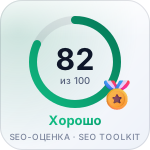

Тёмный значок лучше читается на светлом сайте, светлый — на тёмном или цветном фоне.
Обычный HTML-сайт
Откройте шаблон, который выводится на всех страницах, — чаще всего это подвал: файл footer.html, footer.php или общий шаблон страницы. Вставьте код перед закрывающим тегом </footer> или, если подвала нет, перед </body>. Код выглядит так:
<a href="https://seotoolkitru.onrender.com/seo-audit#url=example.ru" target="_blank" rel="noopener" title="SEO-оценка example.ru: 87 из 100, проверено 01.10.2026 в SEO Toolkit"><img src="https://seotoolkitru.onrender.com/badge/wide/87.svg" width="460" height="64" alt="SEO-оценка 87 из 100 — SEO Toolkit" loading="lazy" style="border:0"></a>
Чтобы выровнять значок по центру, оберните код в блок: <div style="text-align:center">…код…</div>.
WordPress
- Через виджет. В админке откройте «Внешний вид» → «Виджеты», выберите область подвала или боковой колонки, добавьте блок «Произвольный HTML» и вставьте код. Сохраните изменения.
- На одну страницу. В редакторе страницы добавьте блок «Произвольный HTML» и вставьте код туда.
- В подвал темы. Если в настройках темы есть поле для своего HTML в подвале, вставьте код в него. Править файлы темы напрямую не стоит: при обновлении изменения пропадут.
Tilda
Добавьте на страницу или в общий подвал блок «HTML-код» (T123, раздел «Другое»), нажмите «Контент», вставьте код и опубликуйте страницу. Чтобы значок был на всех страницах, добавьте блок в подвал, который назначен для всего сайта в настройках.
1С-Битрикс
Включите режим правки, найдите в подвале включаемую область (например, копирайт или контакты) и откройте её на редактирование в режиме HTML. Вставьте код и сохраните. Если включаемых областей в подвале нет, код добавляют в шаблон сайта — это лучше поручить разработчику.
Wix и другие конструкторы
В Wix добавьте элемент «Встроить код» → «Встроить HTML», вставьте код и растяните рамку под размер значка. В других конструкторах ищите блок с названием «HTML», «Код» или «Встраивание».
Если конструктор не позволяет вставлять HTML, добавьте обычную картинку со ссылкой:
- адрес картинки — ссылка из атрибута
srcв коде (заканчивается на.svg); - ссылка при клике — адрес из атрибута
href(страница проверки вашего сайта).
README на GitHub, форумы и Markdown
Для README.md, документации и других Markdown-страниц выберите в блоке значка вариант Markdown — получится строка вида:
[](https://seotoolkitru.onrender.com/seo-audit#url=example.ru)
На форумах с BBCode соберите тот же значок из адресов картинки и ссылки: [url=адрес проверки][img]адрес картинки[/img][/url].
Если значок не виден
- Код показывается текстом. Редактор вставил его как обычный текст. Переключитесь в режим HTML или используйте блок «HTML-код».
- На месте значка пусто только у вас. Проверьте, не скрывает ли его блокировщик рекламы. Размеры значков специально выбраны не рекламными, но некоторые фильтры строже обычного — у большинства посетителей значок будет виден.
- Картинка не загружается совсем. Если на сайте настроена политика безопасности контента (Content-Security-Policy), разрешите в ней картинки с
seotoolkitru.onrender.comв директивеimg-src. - Видна старая оценка. Браузер хранит картинку до недели. Проверьте сайт снова, скопируйте новый код и обновите страницу с очисткой кэша (Ctrl+F5).
Частые вопросы
Влияет ли значок на скорость сайта? Почти нет: это одна SVG-картинка весом 5–15 КБ, которая загружается лениво (loading="lazy") — только когда посетитель долистал до неё.
Нужно ли регистрироваться? Нет. Значок и проверка бесплатны, код можно взять сразу после анализа.
Обновится ли оценка сама? Нет: на значке оценка из той проверки, после которой вы взяли код. Так значок не может внезапно «упасть», но и улучшения появятся на нём только после новой проверки и замены кода. По клику на значок всегда открывается свежая проверка.


